lunes, 29 de febrero de 2016

Formats d'audi

Hola internautes i internauts hui vaig a parlar sobre les avantatges i desavantatges que poden tindre els formats d'audi. Vaig a mencionar sobre aquestos formats: .mp3, .ogg, .wav i .aup.
  1. El format .mp3
Avantatges: 
  • És molt fàcil de posar aquest format en els reproductors de música.
  • Permet la distribució ràpida de la música.
  • Ocupa menys espai que l'arxiu original.
  • Fins i tot que la xicoteta de megabytes que pot tindre es pot compartir fàcilment amb altres usuaris.
Desavantatges:
  • El format MP3 provoca que la gent ja no volen comprar més CD's perquè és molt fàcil baixar música per internet.
  • La qualitat del so no és bona.
  • A vegades el volum del so puja i baixa cosa que pot emitir un so a estàtica.

Descarregar audi
2. El format .ogg

Avantatges:
  • Que el seu so té millor fidelitat de so que el mp3.
  • També ocupa menys espai.
  • Té la facilitat per a posar el so en els radis online, aparells telefònics, etc...
Desavantatges:
  • Que no està extens per a la utilització en dispositius portàtils.


3. El format .wav

Avantatges:
  • Pot contindre altres resolucions o inclús ser monofónics.
  • Es pot considerar molt per a grabar veus.
  • Es molt recomanable per als dispositius com els microfons.
Desavantatges:
  • Es considera insuficient per a la música.
  • Els arxius de memòria i de so més comuns són a 16 bits i 44,1kHz.
  • Els WAV monofònics a 8 bits i 22kHz eres solo capasos de reprodüir aquesta resolució.
4. El format .aup

Avantatge:
  • Els arxius es poden cargar de manera ràpida en el programa d'Audacity.
Desavantatge:
    • No és un format d'arxiu d'audi (a excepció de les exportacions d'arxius des de .aup fins a altres formats d'audi que tenen la facilitat de ser reconegut per els reproductors. Aquest format està reconegut per Audacity i no per els reproductors (Windows media, KM Player, VLC, etc...)


Descarregar audi

Això és tot per hui, adeu.


martes, 9 de febrero de 2016

Imatge del pacman creat amb l'Inskape

Hola internautes i internauts hui us posaré l'imatge del pacman que acabe de crear amb l'Inskape.


jueves, 4 de febrero de 2016

Practiquem les funcions boolianes creant una marieta

Hola internautes i internauts hui us posaré l'imatge d'una marieta que he realitzar mitjançant l'inskape.


Això es tot per hui.


viernes, 22 de enero de 2016

Creació de mini personatges

Hola internautes i internauts, hui us deixe un apartat de l'Inskape sobre com fer mini personatges amb cercles. Us deixe una imatge del personatge que he agafat i vaig a posar un video tutorial amb les explicacions.


Això es tot per hui, adeu.

martes, 19 de enero de 2016

Creació d'una emoticona

Hola internautes i internauts hui parlem de com crear les emoticones explicant per ordre totes les eines que he usat per a crear-los.

He treballat amb aquestes tècniques:

1. Figures bàsiques: polígons i cercles
2. Emplenat i contorn
3. Guíes de referencia: Utilitzar les reixetes
4. Alinear i distribuir
5. Editar: He duplicat les formes
6. He fet també l'agrupació d'objectes

Procediment
1. En l'imatge de la tabla de emoticones he tingut que triar alguns emoticons seguint el procediment de la primera fila.

2. Una vegada que he dissenyat la emoticona, he agrupar tots els seus elements en un unic objecte.

3. Ara vaig a explicar com fer les emoticones que vaig triar.


Emoticona 1


1. En primer lloc he fet un cercle de color groc: per a fer-lo he fet clic en el cercle rosa per a crear el cercle.

2. Després he afegit un cercle de color roig i després feia una duplicació del mateix (ctrl+D).

3. Ja tinc els 6 cercles.

4. Vaig afegir 2 cercles blancs per a fer els ulls, i els he alineat en distancia.

5. Després vaig afegir dos cercles negres per a les pupil·les per a posar cap al centre.

6. He posat el cercle roig en el centre.

7. He cliquejat en el quadrat per a crear dos rectangles de color negra per a realizar les celles.

8. Amb el cercle de la boca he fet un somriure modificant els nodes de trajecte per a suavitzat la forma.

9. Després he triat tots els elements i entrant en el menú d'objectes he pulsat en el botó agrupar per a juntar tots els elements en un únic element.

Després vaig fer altres 2 emoticones diferents utilitzant el mateix procediment però vaig a fer una descripció diferent.

Emoticona 2


Vaig fer el mateix procediment de l'emoticona anterior però aquesta emoticona no te el cap de color groc, és d'un to verd clar. El color dels ulls són rojos i les pupil·les negres. La boca i el nas també són de color roig. He creat polígons, he cliquejat en la estel·la i he afegit un polígon de 3 cantonades (triangle), duplique la mateixa forma i he girat el triangle a 180 graus per a fer els colmills.

Emoticona 3


Vaig fer aquesta última emoticona però vaig crear aquest personatge amb quadrats i rectangles posant en aquest ordre:

1. El cap groc

2. La boca, les celles i les pupil·les són negres

3. Els ulls són blancs

4. El nas és roig

Però he inclinat el angle de posició de la segona cella.

Aixó es tot per hui. Adeu.


Creació de personatges amb cercles


Hola internautes i internauts hui parle sobre com crear personatges per mitjà de cercles amb l'Inskape.

1. Començe amb un cercle de color roig.

2. He fet un cercle d'altre color però vaig duplicar fins arribar a una quantitat determinada de cercles per a fer els ulls, les pupiles i els dents per a la boca. També he escalat la grandària de cada cercle.

3. Després de fer el color dels ulls he posat dues cercles de color negre i posar-los cap al centre del color de l'ull (blau).

4. Vaig transformar el cercle en un trajecte (Trayecto [objeto a trayecto]) per a modificar els seus nodes deformant la forma de l'ull o per mitja de les curves de Beizer.

5. He format 4 cercles de color blanc per a crear els dents i formar la boca.

6. Després he modificat mitjançant una técnica que consisteix en utilizar degradats i agregar varis cercles amb els tonos clars del roig per recrear un ombrejat bàsic en els ulls, en la front i en la barbeta.

7. Després he duplicat pulsant ctrl+G per a agrupar els elements.

8. He guardat la fitxa com a .svg (format de l'Inskape) i vaig exportar al format com a .png per a posar aquesta imatge en aquest article.


miércoles, 13 de enero de 2016

Inkscape

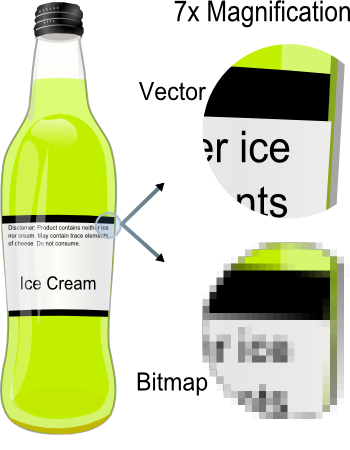
Hola internautes i internauts hui vaig a parlar sobre que és aquest programa, la seua extensió que tenen els seus fitxers i també us parlaré de la diferència entre una imatge de mapa de bita i una imatge vectorial.

L'inkscape és un programa informàtic dissenyat per al dibuix de gràfics vectorials amb el objectius dels seus desenvolupadors en implementar l'estàndard SVG , SVG (.svg) i CSS (.css) basats en el format XML.


El mapa de bits és una estructura que representa una reixeta rectangular de píxels (ràster), que es pot visualitzar en un monitor d'ordinador. Es caracteritza tècnicament per la seva alçada i amplada (bits) i la seva profunditat de color (bits/píxel), que determina el nombre de color i la qualitat. Es distingeixen també per l'us d'objectes geomètrics en les imatges com les corbes de Beizer. 


Una imatge vectorial és una imatge bidimensional formada a partir de diversos vectors. A nivell tècnic es basen en l'ús de primitius geomètrics com punts, línies, corbes i altres formes definides que es generen per mitjà de equacions matemàtiques per a representar les imatges en infografia. Són complementaris a les mapes de bits, que s'utilitzen per a la representació d'imatges fotogràfiques.


Ahí vaig a posar els enllaços de referència:
https://ca.wikipedia.org/wiki/Inkscape

https://ca.wikipedia.org/wiki/Scalable_Vector_Graphics

https://ca.wikipedia.org/wiki/Cascading_Style_Sheets

https://ca.wikipedia.org/wiki/Mapa_de_bits

Açó és tot per hui, adeu.